Установка и настройка v2rayN (Windows)
Содержание
Скачать
Скачиваем проект с GitHub: https://github.com/2dust/v2rayN
Прямая ссылка: https://github.com/2dust/v2rayN/releases/download/7.19.5/v2rayN-windows-64.zip
Требования и установка
Предварительно необходимо установить:
- Microsoft .NET 6.0 Desktop Runtime - фреймворк для работы программы.
- Xray-windows-64.zip - ядро Xray для Windows.
Фреймворк также можно установить в процессе установки, программа сообщит об этом.
Ядро Xray нужно положить в папку установленного клиента: \bin\Xray.
Например, если программа находится по пути C:\Users\alex\VPN, то ядро размещается в C:\Users\alex\VPN\v2rayN\bin\Xray.
Настройка
Первым делом смените язык: нажмите 3 точки в верхнем меню справа, выберите ru, затем перезапустите клиент.
Выданный конфиг (ссылку на подписку) скопируйте и вставьте в приложение v2rayN.
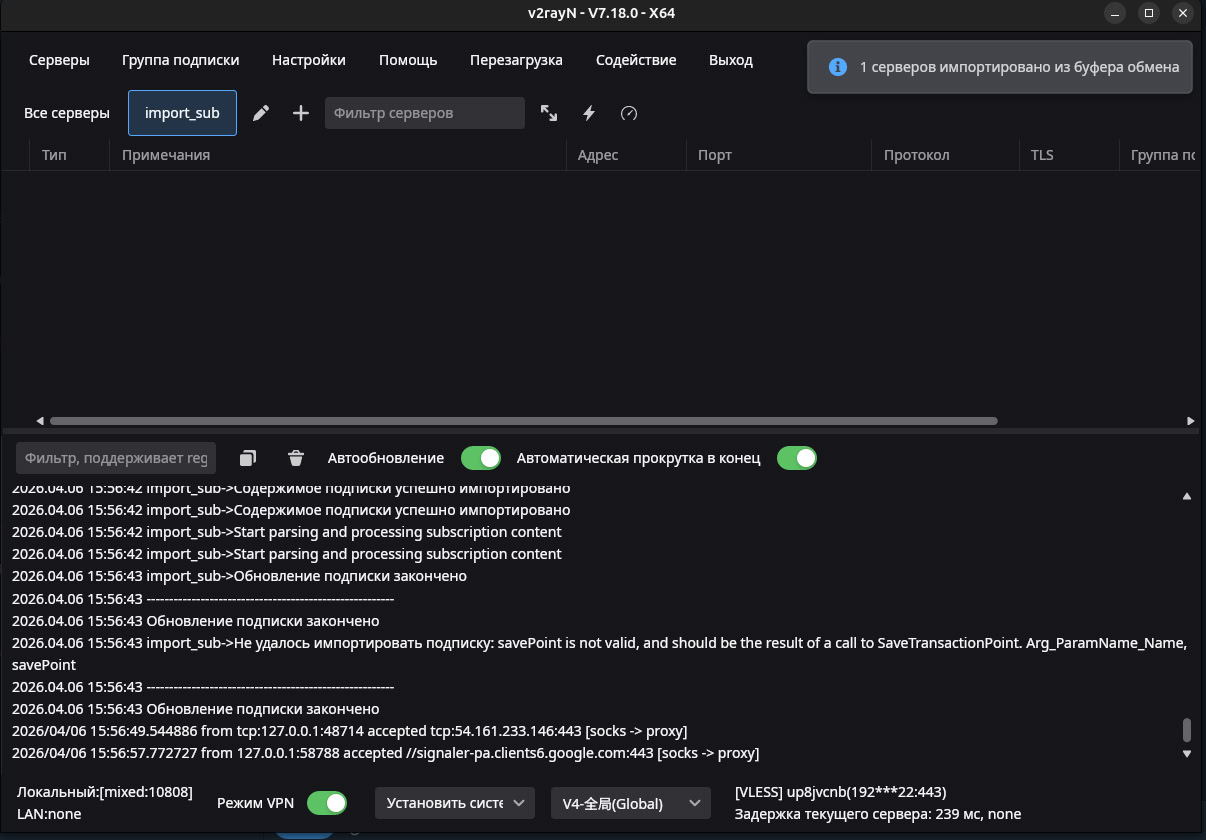
Нажмите правой кнопкой мыши на появившуюся надпись import_sub в верхнем левом меню приложения v2rayN.
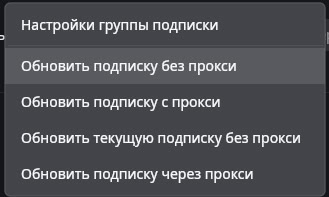
Нажмите «Обновить подписку без прокси» и подождите 5-15 секунд.
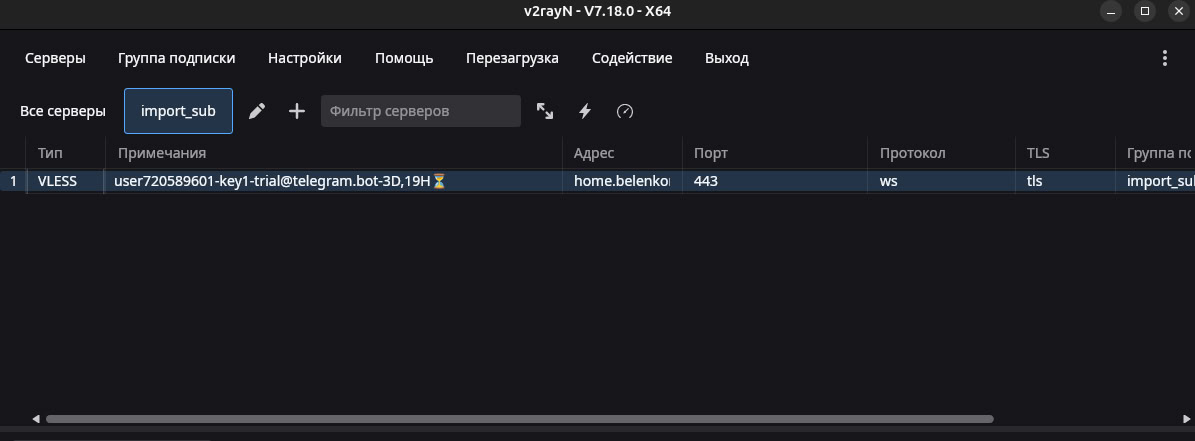
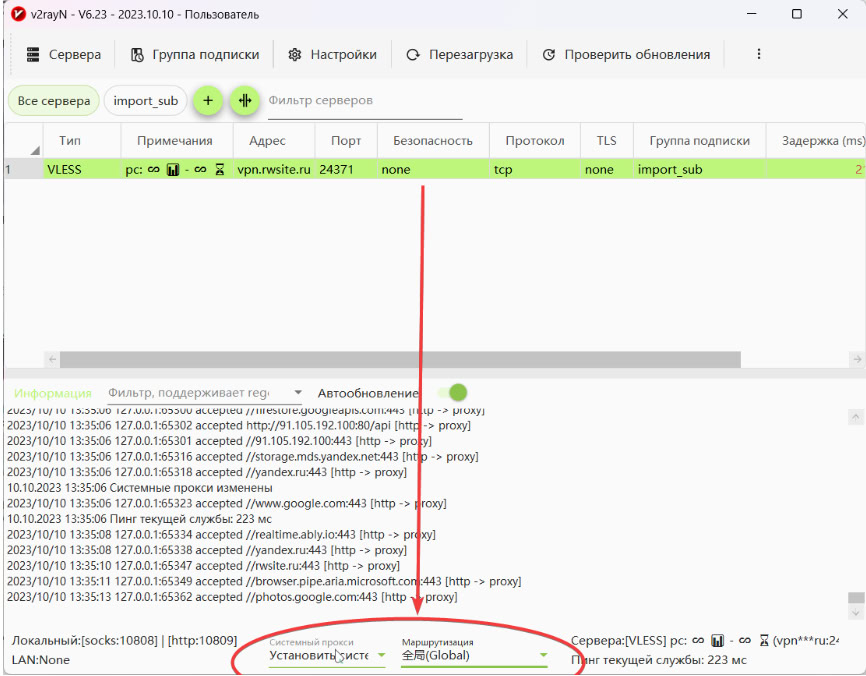
В приложении появится строка с подпиской, как на скриншоте.
Запуск
Внизу по центру откройте настройки маршрутизации и выберите V4Global -> Установить как активное правило.
Затем активируйте сервер как системный прокси с глобальным правилом маршрутизации:
Значок приложения в трее станет красным.
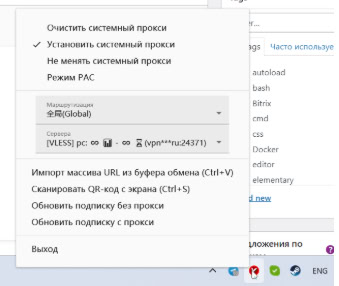
И активируйте соединение, нажав на галочку снизу слева в приложении v2rayN.