Личный кабинет
Содержание
- Регистрация (логин и пароль)
- Вход и вход через Telegram
- Пробный ключ на сайте
- Подтверждение и привязка Telegram
- Раздел «Мои ключи» и v2RayTun
- Как подключиться, бот и документы
1. Регистрация (логин и пароль)
На главной странице в центре расположен блок «Регистрация»: укажите логин и пароль и нажмите «Зарегистрироваться».
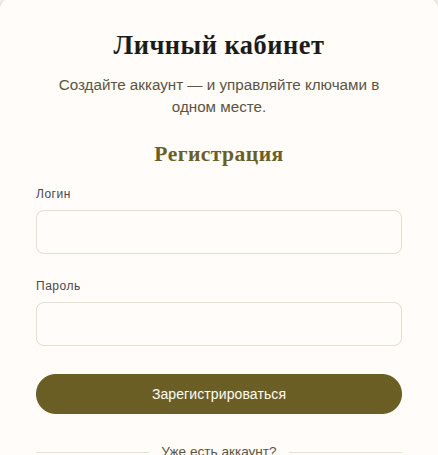
- Логин: от 3 до 32 символов — только латинские буквы, цифры и знак подчёркивания
_. Другие символы не принимаются. - Пароль: не короче 6 символов.
После успешной регистрации вы попадаете в личный кабинет.
2. Вход и вход через Telegram
Ниже блока регистрации находится форма «Уже есть аккаунт?» — здесь можно войти по логину и паролю.
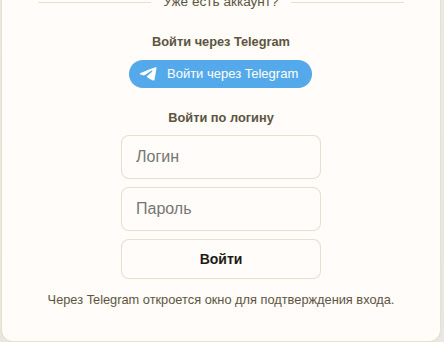
Вход без отдельной регистрации через Telegram
В том же месте на странице нажмите «Войти через Telegram» в виджете и подтвердите вход в окне Telegram. Будет создан новый аккаунт или найден существующий — вы окажетесь в кабинете.
3. Пробный ключ на сайте
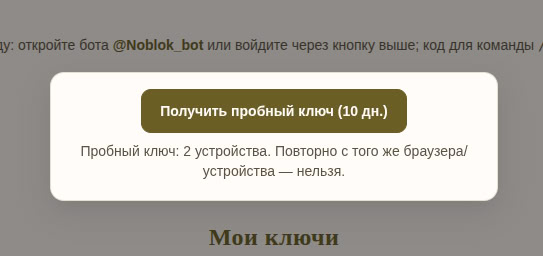
После того как заданы логин и пароль (или выполнен сценарий входа через Telegram — по подсказкам в кабинете), доступен запрос пробного ключа. При входе экран затемняется, активной остаётся кнопка получения тестового ключика — нажмите её.
Сайт покажет ссылку для копирования. Эту страницу со ссылкой видно один раз — сразу скопируйте адрес. Дальше те же данные дублируются в личном кабинете в разделе «Мои ключи».
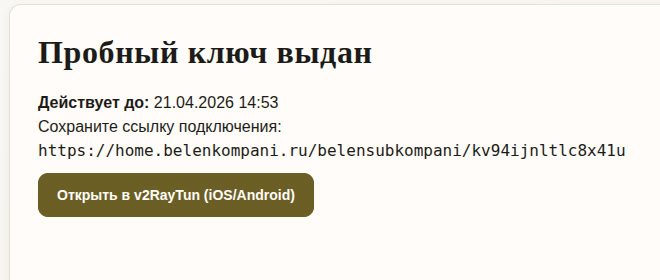
Ограничения пробного периода учитывают аккаунт и устройство (в том числе cookie).
4. Подтверждение и привязка Telegram
Если вы зашли только по логину и паролю, для покупки и продления на сайте нужно подтвердить Telegram. Пока привязка не выполнена, эти действия в кабинете недоступны.
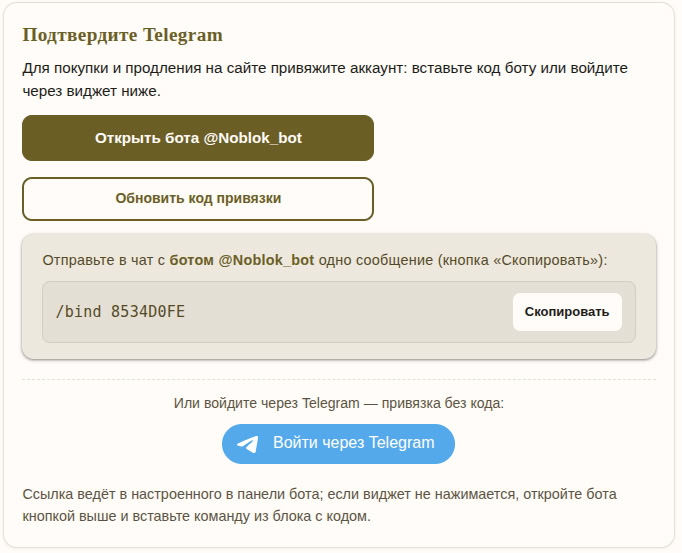
В блоке «Подтвердите Telegram»:
- Откройте бота кнопкой (на странице указано имя, например @Noblok_bot — подставьте актуальное с вашего кабинета).
- При необходимости нажмите «Обновить код привязки».
- Через команду: отправьте боту одним сообщением команду вида
/bind КОД— код можно скопировать кнопкой «Скопировать» / «Скопировать команду». - Или через виджет: войдите через Telegram Login в блоке — привязка без ввода кода.
Ссылка виджета ведёт на бота, настроенного в панели. Если виджет не нажимается, откройте бота кнопкой выше и вставьте команду из блока с кодом.
5. Раздел «Мои ключи» и v2RayTun
В личном кабинете откройте «Мои ключи». Таблица содержит поля:
| Поле | Значение |
|---|---|
| ID | Идентификатор ключа |
| Хост | Хост подключения |
| Тип | Тип конфигурации |
| Имя ключа | Отображаемое имя |
| Осталось дней | Срок действия |
| Статус | Состояние ключа |
| Действия | Кнопки, в том числе открытие в приложении |
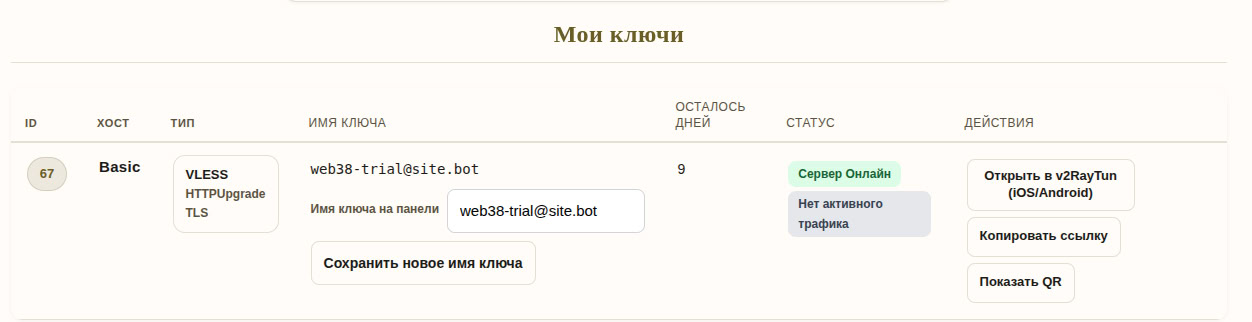
Кнопка «Открыть в v2RayTun»: одно нажатие открывает установленное приложение и подставляет настройки — пользователю обычно остаётся подтвердить подключение одной кнопкой в приложении.
Официальное приложение для нашего VPN — v2RayTun (https://v2raytun.com/). Рекомендуем использовать его для самого простого сценария настройки.
6. Как подключиться, бот и документы
Ниже раздела ключей на сайте обычно размещены блоки «Как подключиться» со ссылками на пошаговые инструкции под разные платформы, а также ссылки на бота, канал и документы (условия, политика конфиденциальности и т.д.). Откройте нужный раздел и следуйте инструкции для вашей системы.